Tuesday, October 7, 2008

Ghost qua mạng

Bài ghost nhận mọi cấu hình khá hay nhưng mình không có điều kiện máy test thử. Hưởng ứng cái vụ ghost này, xin ủng hộ bài viết: Ghost qua mạng

Bài này có nhiều cách nhưng mình thích cách này…

Ở bài trước chúng ta đã tìm hiểu cách cài đặt Windows từ xa qua mạng LAN dùng RIS. Khuyết điểm của RIS mà chúng ta dễ nhận thấy là phải chờ khoảng 30 đến 60 phút mới cài xong, khó cấu hình, server phải dùng hệ điều hành 2K hoặc 2K3 và phải nâng cấp lên Domain. Chính vì lý do đó nên bài viết này sẽ hướng dẫn cách ghost và bung ghost qua mạng LAN (Theo mình thì có thể ghost qua đường truyền Internet! Mình chưa làm nhưng nhận thấy có thể làm được vì lúc đó ghost qua internet sẽ là sự kết hợp giữa bài này với truy cập file máy khác qua internet. Hẹn các bạn ở các bài kế tiếp sẽ hướng dẫn ghost qua mạng Internet tại vì cấu hình lúc đó khá nhiều và phức tạp).

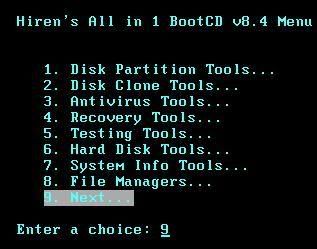
Vấn đề là máy Client ban đầu chưa có hệ điều hành thì làm sao biết được máy nào đang share file ghost mà load về. Đến đây ta mới thấy được giá trị của đĩa boot Hiren. Trong boot Hiren có 1 số chương trình có thể cho ánh xạ thư mục share từ máy khác trên mạng thành 1 ổ đĩa trên máy mình từ môi trường DOS. Điều này tương tự như “map network drive” khi ta nhấp chuột phải vô file đã share vậy.

Cách thực hiện:

Trên Server:

Chỉ cần share thư mục dùng để chứa file ghost, nhớ để permission quyền Full Control.

Trên Client:

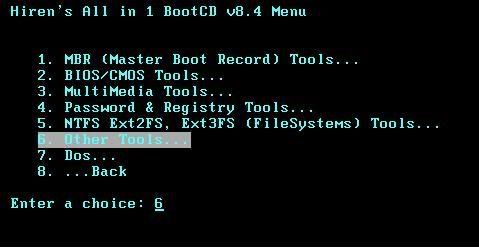
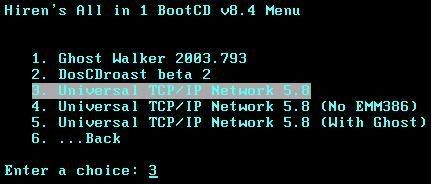
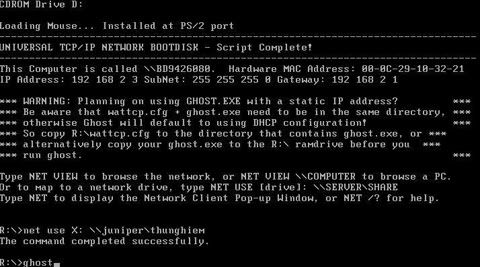
Dùng chương trình sau trong đĩa boot Hiren

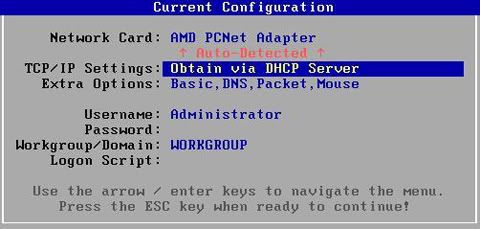
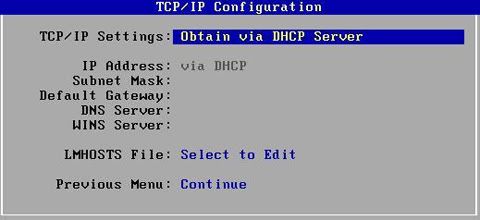
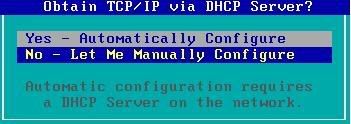
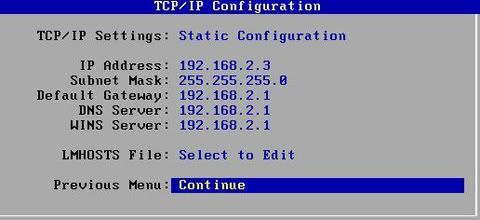
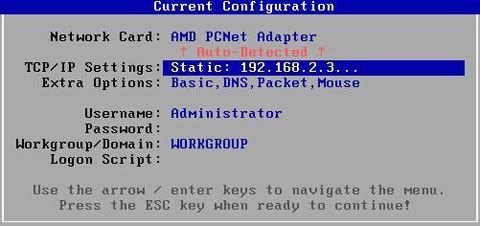
Ta có thể ghost từ máy dùng IP tự cấu hình hoặc dùng DHCP. Ví dụ ở đây mình cấu hình địa chỉ IP card mạng của Client


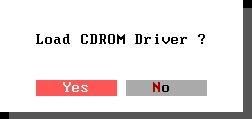
Nhấn ESC để tiếp tục, đợi một chút có hộp thoại hiện ra hỏi có load Driver CD không, bạn chọn YES.

Sau khi có dấu nhắc hiện ra, bạn gỏ lệnh:

net use <đường dẫn UNC đến thư mục share>

Trong đó:

Tên ổ đĩa cần map: là 1 kí tự ổ đĩa bất kì không trùng với các partition trong máy.

Đường dẫn UNC đến thư mục share: ví dụ trên máy Server tên juniper, bạn share một thư mục có tên là thunghiem thì đường dẫn sẽ là \juniper\thunghiem

Sau đó gỏ lệnh Ghost để vào chương trình Ghost rồi làm bình thường. Lúc này trên phần chọn ổ đĩa sẽ có thêm ổ X do ta mới map ở trên. Vậy là bạn đã truy xuất qua mạng từ môi trường DOS được rồi đó. Đến đây thì khỏi nói chắc bạn cũng biết làm thế nào rồi.

ref: http://www.blogthuthuat.com/?p=301

Monday, October 6, 2008

Dead Disk Doctor 1.26: Cứu dữ liệu trên đĩa hỏng

Các phương tiện lưu trữ dữ liệu (data) như đĩa cứng (hard drive), đĩa CD, DVD, flash USB… thường dễ bị tổn thương vì những tác động cơ, nhiệt, điện hay hóa học. Nếu trên phần bề mặt đĩa cứng, CD/DVD, USB flash…của một file đã lưu (save) có một khoảng nhỏ nào đó bị trầy xước hay hư hỏng thì có thể Windows hay cả DOS cũng đều từ chối việc mở hoặc copy file ấy. Lúc này, bạn hãy nhờ đến Dead Disk Doctor (DDD) để cứu những file này.
Phiên bản Dead Dick Doctor 1.26 plus tương thích với mọi hệ điều hành Windows (kể cả Vista).
Dung lượng 2.9MB, tải bản setup từ địa chỉ:
http://www.deaddiskdoctor.com/dddplus_setup.exe.
Sau đó các bạn có thể tải ”thuốc” tại đây để mở khóa cho phần mềm này. Sau khi tải về bạn tiến hành cài đặt chương trình như bình thường. Nguyên tắc hoạt động của Dead Dick Doctor là đọc dữ liệu theo khối để tăng khả năng có thể đọc được cho đến khi tạo ra những file, đồng thời thay thế dữ liệu bị mất bởi những byte ngẫu nhiên. Do đó, những đoạn dữ liệu bị lỗi sau khi copy có thể không giống hoàn toàn dữ liệu ban đầu, nhưng những gì còn lại vẫn có thể đọc và sử dụng được chứ không phải chịu mất hoàn toàn.Sau khi kích hoạt chương trình, bạn thực hiện 1 trong 3 tùy chọn sau:
- Sao chép các file trên đĩa hỏng sang một thư mục đặc biệt: Bạn chọn I want to copy files from damaged media to a specific folder, bấm Next. Sau đó chọn những tập tin, thư mục muốn copy trên đĩa hỏng. Bấm Next, chỉ định thư mục đích để chứa dữ liệu cần copy. Sau cùng, bấm Next để chương trình tiến hành copy dữ liệu. Khi hoàn tất, sẽ có bảng báo cáo cho biết số file đã được copy, số file bị lỗi và số file không copy được.
- Sao chép toàn bộ nội dung đĩa CD/DVD hỏng: Chọn To make a copy of damaged CD or DVD disk, bấm Next. Ở bước tiếp theo, tại thẻ Source/Write Drives chọn đĩa cần copy, thẻ Temporary folder chọn thư mục tạm để chứa nội dung được copy. Sau đó bấm Next và đợi trong giây lát để chương trình thực hiện việc copy dữ liệu. Xem bảng báo cáo để biết những tập tin, thư mục copy thành công.
- Sao chép những file, thư mục trên đĩa hỏng và ghi ra CD/DVD: Chọn To copy files and burn them on CD or DVD, bấm Next. Chọn trên đĩa hỏng những file, thư mục quan trọng cần sao chép (dùng phím Shift hay Ctrl để chọn nhiều file, thư mục cùng lúc), bấm Next. Tại trường Burn Settings, bạn chọn ổ ghi (Recorder), tốc độ ghi (Write Speed). Sau cùng, bấm Burn để chương trình thực hiện copy và ghi dữ liệu ra đĩa.

ref: http://www.blogthuthuat.com/?p=644

NOD 32 - Phần mềm quét virus nhẹ mà hiệu quả

Download tại đây

Sau khi download về bạn cài Nod32
Nhớ đừng Restart máy lại khi có yêu cầu.
Sau đó chạy file NOD32 FiX v2.1.exe để cài bản fix
Cũng đừng Restart máy lại khi có yêu cầu.
Vào thư mục cài Nod32, mặc định là C:\Program Files\Eset, bạn sẽ thấy file có tên nod32fix.reg, nhấp vào file này để cập nhật registry.
Đến lúc này mới restart nè.
Sau khi restart nhớ update cơ sở dữ liệu virus nhé.

Cập nhật link version 3:
Link 1: http://ifile.it/vngmx4k
Link 2: http://rapidshare.com/files/91532007/NOD32-v3.0.621-Final.rar

ref: http://www.blogthuthuat.com/?p=576

How to disable Vista’s CD/DVD burning or recording features

Disable/turn off Vista’s built-in CD/DVD Burning or recording features:

Windows vista provides a CD and DVD disc burning or recording feature.However the built-in CD and DVD burning or recording feature is very basic and it can be disabled or turned off.Vista users can only burn individual files, images or pictures or photos, documents and files to disc, as data CD or DVD only.The built-in CD and DVD burning or recording feature in windows vista does not support CD or DVD disc image handling or burning.Neither does it provides the ability to create slide shows, audio CD or video CD/DVD.

Windows vista’s built-in CD and DVD burning or recording feature only allows users to burn the selected files and folders to a CD or DVD disc with a recordable optical drive.

Why to disable Windows vista CD and DVD disc burning or recording feature?

Since the built in feature is pretty basic, users may prefer to use third party CD/DVD burning softwares/programs like Nero, that provides superior functionality.In such circumstances, it would be preferable to disable or turn off the built-in feature to avoid conflicts or interferences with the third party programs.

What happens when the windows vista optical disc burning feature is disabled or turned off

When the optical disc burning feature is disabled, the “Burn” button that appears on the Windows Explorer’s toolbar or task pane will be hidden and thus would disappear.In any case, the “Burn” button that appears on the Windows Explorer’s toolbar or task pane in windows vista, is seldom used by many.

How to disable and turn off CD and DVD burning feature in Vista

  • Click Start and type gpedit.msc (Group Policy Editor) in Start Search.Then press Enter.
  • Navigate to Local Group Policy –> User Configuration –> Administrative Templates –> Windows Components.
  • Select Windows Explorer.
  • On the right pane, double click on “Remove CD burning features“.
  • Set the value to “Enabled” to stop and disable all features in the Windows Explorer that allow users to use their CD writer to burn.
  • Finally Click OK

If you don’t have a Group Policy Editor, then you can manually change the CD burning feature support in the registry.

How to manually change the CD and DVD burning feature support of windows vista in the registry ?

  • Run registry (regedit.exe).You can Click Start and type regedit in Start Search and press Enter.
  • Navigate to the following key in the registry:

    HKEY_CURRENT_USER\Software\Microsoft\Windows\CurrentVersion\Policies\Explorer

  • on the right pane, right ckick on the blank space and choose New to create a new 32-bit DWORD value. Name the new value name as “NoCDBurning“, and assign its datavalue as 1.

To reset and turn on the CD burning feature, delete the NoCDBurning value, or set its value data to 0.The registry changes will take effect only after you restart the system or you logout and login again.

ref: http://techblissonline.com/how-to-disable-vistas-cddvd-burning-or-recording-features/

Download - Thủ thuật hợp nhất thông tin

Internet là một kho tài nguyên vô cùng phong phú, để khai thác nguồn tài nguyên này thường người ta cần tải về (download) các tập tin (file). Trước đây việc download phần lớn do trình duyệt web đảm nhận, hiện nay còn có thêm các phần mềm hỗ trợ giúp tăng tốc độ download. Làm thế nào phần mềm có thể giúp tăng tốc độ download? Trong quá trình download, thay vì tải cả file từ đầu đến cuối trên một kết nối, phần mềm sẽ tải đồng thời những phần nhỏ của file trên nhiều kết nối, sau đó hợp nhất lại thành file hoàn chỉnh, dĩ nhiên tốc độ sẽ được cải thiện đáng kể có thể tới hàng chục lần. Phần mềm còn giúp quản lý những file cần tải và đã tải một cách hiệu quả.

File web hợp nhất


Hình 1:
Phải duyệt một “rừng” trang web, thẻ, cửa sổ khiến bạn thấy sợ.

Để download file, ta cần duyệt trang web chứa liên kết trực tiếp hoặc gián tiếp tới file. Công cụ tìm kiếm toàn cầu hay có sẵn trong website chỉ giúp bạn tìm ra những trang web đó chứ không thay bạn xử lý. Duyệt và xử lý các trang web, đó vẫn luôn là việc của bạn.

Bạn dễ nhận ra hai vấn đề:
+ Có quá nhiều trang web cần duyệt.
+ Những liên kết trùng lặp giữa các trang web chiếm tỷ lệ rất lớn! Nếu sử dụng tính năng “Download All by phầnmềmhỗtrợ” trong cửa sổ trình duyệt bạn cần chọn được liên kết tới file mình cần và loại bỏ những liên kết thừa.


Hình 2:
Liên kết trùng lặp chiếm tỷ lệ lớn

Hai vấn đề trên cùng dẫn tới một kết quả là bạn phải thao tác rất nhiều, lặp đi lặp lại một cách nhàm chán và dễ nhầm lẫn.

Bạn nghĩ sao nếu chỉ cần xử lý một trang duy nhất trong chốc lát thay vì “đánh vật” với hàng trăm trang? Trang tổng hợp này sẽ chứa tất cả các liên kết chính xác tới các file bạn cần! Điều đó thật tuyệt! Nhưng làm sao có được trang ‘lớn’ này? Bạn sẽ tạo ra nó bằng cách hợp nhất các trang web nhỏ. Khi xử lý, phần mềm hỗ trợ download sẽ tự động gộp các liên kết trùng lặp thành liên kết duy nhất cho bạn chọn, chúng sẽ thay bạn duyệt và tìm các liên kết cần thiết.

Hình 3:
Sơ đồ khái quát

Bạn không nhất thiết phải xem trực tuyến các trang web, duyệt ngoại tuyến từ trang web hợp nhất trên máy tính của bạn không chỉ nhanh mà còn an toàn hơn. Không cần kết nối mạng, tốc độ cao lại tránh được các hiểm họa, mà vẫn có thể tạo trước danh sách liên kết, cơ sở dữ liệu (CSDL) cho việc download. (Bạn có thể tham khảo chi tiết trong bài “Download - Những thủ thuật đáng giá” – ID: A0607_140).

Bạn có thể hợp nhất các trang bằng phần mềm miễn phí A.F.7 Merge your files 1.3 với ưu điểm là khả năng kéo thả file và giao diện đơn giản, dễ sử dụng. Đầu tiên cần kéo thả tất cả các trang cần hợp nhất vào cửa sổ chương trình rồi nhấn Merge, gõ tên file và phần mở rộng HTML của file sẽ tạo trong mục “File name”, trong danh sách sổ xuống của mục “Save as type” chọn “All files (*.*)”. Quá trình hợp nhất sẽ diễn ra rất nhanh.

Hình 4: Hợp nhất các trang

Sau đó bạn chỉ việc dùng trình duyệt mở file vừa tạo, khi nạp xong bạn chọn “Download All by phầnmềmhỗtrợ”, các file sẽ được liệt kê, phân loại theo các tiêu chí như: Nhan đề (Title), phần mở rộng (File Extention), địa chỉ URL... để bạn chọn.

Xử lý file web hợp nhất

Sau khi hợp nhất, bạn có thể dễ dàng mở file với dung lượng vài MB bằng trình duyệt web nhưng với dung lượng lớn gấp vài chục lần bạn sẽ gặp rất nhiều khó khăn. Trang web dài gấp hàng ngàn lần so với bình thường khiến các trình duyệt web trình bày file này một cách khó nhọc, lựa chọn “Download All by phầnmềmhỗtrợ” không còn tác dụng. Bạn nhấn tổ hợp phím Ctrl+A để chuyển sang cách kéo thả liên kết nhưng chợt nhận ra con trỏ chuột trở nên quá “nặng”, nó giần giật “lết” đi trên màn hình thậm chí biến mất hoặc “treo” luôn.

Hình 5: Tất cả các liên kết download được tìm thấy sau quá trình xử lý

Bạn có thể chia thành từng phần để xử lý nhưng đó không phải là cách duy nhất. Sử dụng phần mềm hỗ trợ download FlashGet một cách khéo léo sẽ giúp bạn khắc phục triệt để vấn đề trên. FlashGet cũng như bao phần mềm hỗ trợ tải file khác nhưng nó là một trong những chương trình có khả năng xử lý tập tin web (Process Web Page File) một cách độc lập mà không cần đến sự góp mặt của trình duyệt web, vì vậy làm giảm gánh nặng cho PC của bạn. Quá trình xử lý chỉ đơn giản là tìm liên kết có trong tập tin, các liên kết trùng lặp giống hệt nhau được tự động gộp lại thành một liên kết duy nhất, thời gian xử lý rất nhanh và ổn định.

Hình 6: Biến đường dẫn tương đối thành đường dẫn tuyệt đối

Còn vấn đề với đường dẫn tương đối? Bạn chỉ cần nhập địa chỉ website (lưu ý cần có cả giao thức và tên máy chủ ví dụ như http://www.youtube.com) vào hộp thoại Enter URL và phần mềm sẽ tự động tìm, thay thế tất cả đường dẫn tương đối thành đường dẫn tuyệt đối trên Internet.

Thật tuyệt phải không các bạn? Nhưng nếu đã tuyệt như vậy tại sao tính năng Process Web Page File của FlashGet lại bị người dùng “lạnh nhạt”? Bởi vì FlashGet chỉ xử lý mỗi lần một file web duy nhất! Mặc dù trải qua nhiều phiên bản, thậm chí tên gọi của tính năng này đã được đổi từ “Process Web Page File” sang “Import Links From Local Files” nhưng đặc điểm trên vẫn không thay đổi. Sẽ rất dễ nhầm lẫn phải chọn một trong hàng chục ngàn file và lặp lại thao tác đó trong từng ấy lần, tương tự sau mỗi lần chọn bạn phải đánh dấu rất nhiều ô... Bạn cảm thấy quen quen? Vâng những thao tác trên cũng làm bạn mệt mỏi và tốn thời gian như duyệt từng trang web một vậy. Thế nên với người dùng bình thường việc kéo thả liên kết hay sử dụng trình đơn ngữ cảnh ngay khi duyệt vẫn tạo cảm giác thuận tiện hơn. Vì vậy nếu đứng một mình thì tính năng xử lý độc lập file web của FlashGet vẫn chưa thể làm nên chuyện, ưu điểm nhẹ nhàng vốn có chỉ được phát huy nếu đi cùng việc hợp nhất các trang web. Đó là sự linh động khi bạn biết kết hợp khả năng của nhiều phần mềm khác nhau để đạt được mong muốn của mình với hiệu quả cao nhất.

Hình 7: Hợp nhất các file web theo nhóm

Tuy nhiên với những “nhà sưu tầm” thông tin trên mạng, số lượng trang web trong mỗi lần “gom” có thể lên tới hàng trăm hay hàng ngàn khiến quá trình nạp, xử lý sẽ ngốn nhiều thời gian hơn bình thường. Nguyên nhân là dựa theo địa chỉ URL được đưa vào, chương trình luôn tự động sắp xếp, so sánh với mirror (bản sao) và các file đã có trong CSDL, khi số lượng file quá lớn dĩ nhiên thời gian chờ đợi sẽ tăng lên. Hơn nữa thanh tiến trình không xuất hiện khiến bạn cảm thấy sốt ruột! Nếu không muốn phải chờ đợi bạn có thể dùng phương pháp “chia để trị”: chia tất cả các file web thành vài nhóm, hợp nhất các file web trong mỗi nhóm, rồi xử lý từng nhóm để có được CSDL của tất cả các file cần tải.

Chỉnh sửa liên kết

Để đến được liên kết tới file cần tải chúng ta thường phải qua nhiều trang trung gian. Thay vì tải, xem, xử lý những trang trung gian ấy, bạn có thể “đi đường tắt” bằng cách so sánh các liên kết để chỉnh sửa chúng (xem bài “Download - Những thủ thuật đáng giá”).

Bạn có thể chỉnh sửa liên kết trong danh sách URL của file, nhưng khi nhập lại danh sách ấy vào CSDL của phần mềm hỗ trợ download sẽ không còn phần chữ hiển thị của liên kết. Ví dụ siêu liên kết http://files.myopera.com/tiendung87/files/Remember%20me-%20Lee%20HyoRi.wma có phần chữ hiển thị là “Remember me- LeeHyoRi- NhacHan” chẳng hạn. Nếu muốn giữ lại phần chữ hiển thị của liên kết bạn phải chỉnh sửa trong file web sau hợp nhất. Chúng ta cần hiển thị tất cả các trang (trong file web hợp nhất) dưới dạng mã nguồn với sự trợ giúp của một phần mềm soạn thảo văn bản để thực hiện, chủ yếu dùng tính năng tìm và thay thế. Việc chỉnh sửa các liên kết là không bắt buộc. Bạn cần lưu ý, file danh sách có thể rất lớn, nếu NotePad không đủ khả năng, bạn cần thay bằng những phần mềm mạnh hơn, ví dụ WordPad.

Hợp nhất cơ sở dữ liệu

Không chỉ giúp tăng tốc độ tải file, các phần mềm hỗ trợ download còn kiêm nhiệm vụ quản lý những file đã, đang và sẽ được tải, thông tin về chúng đều được lưu trữ trong CSDL của phần mềm. Những thông tin đó thường là tên file, dung lượng, trạng thái (đã tải, đang tải, liên kết hỏng, tạm dừng, khả năng tiếp tục lại ...), liên kết URL tới file và trang web liên quan, nơi file ấy được lưu lại, tổng thời gian tải, tốc độ tải trung bình, thời gian tạo và hoàn thành file...

Hình 8: Thông tin chi tiết về file được download Hình 6: Biến đường dẫn tương đối thành đường dẫn tuyệt đối

Nắm được các thông tin này bạn không những dễ dàng quản lý mà còn có thể sử dụng triệt để đường truyền để đẩy tốc độ download lên nhanh nhất! Thật vậy, ngoài đường truyền, tốc độ download còn phụ thuộc rất nhiều vào máy chủ web mà bạn truy cập. Khi bạn đặt lệnh tải nhiều file thì phần mềm sẽ ưu tiên tải các file từ trên xuống dưới danh sách. Nhưng chỉ có khoảng 5 đến vài chục file được tải trong một thời điểm, các file còn lại sẽ xếp hàng đợi tới lượt. Giả sử các file đang tải đó đều đến từ một server đang quá tải’thì cho dù đường truyền của bạn có tốt đến đâu thì tốc độ vẫn ì ạch. Trong khi các file khác có thể từ những server rỗi lại phải chờ đợi những file “rùa bò” này khiến quá trình download trở nên chậm chạp, thậm chí gián đoạn. Việc bạn cần làm là tạm dừng những file chậm để tải sau và mở đường cho các file từ server khác đang sẵn sàng. Điều đó sẽ giúp các server đang quá tải được “thảnh thơi” hơn, những server đang “ngồi chơi xơi nước” có cơ hội phục vụ bạn đúng lúc chúng rảnh rỗi, đường truyền của bạn sẽ được sử dụng hết khả năng của nó.

Hình 9: Hợp nhất các cơ sở dữ liệu

Một số phần mềm có khả năng giúp bạn tìm kiếm trong CSDL của chúng thay vì tìm trên mạng hay trong các file web hợp nhất. Tùy theo mỗi phần mềm mà ta có một hoặc nhiều CSDL cùng loại nhưng có nội dung khác nhau. Việc tìm kiếm trong từng CSDL dễ khiến bạn nản lòng và để tránh tải trùng file một cách vô ích bạn cần hợp nhất CSDL. Hầu hết các phần mềm hỗ trợ download đều có khả năng nhập vào hoặc trích xuất ra một phần hoặc tất cả CSDL. Ví dụ như FlashGet có thể xuất nhập toàn bộ CSDL của nó: Trong FlashGet phiên bản 1.9.6, bạn chọn Manage \ “DownLoad DataBase...”, tiếp theo chọn “Merger Database...” để chọn một CSDL khác để hợp nhất vào CSDL đang được mở, chọn “Backup to...” để sao lưu lại CSDL dưới một tên khác... và bất kỳ lúc nào bạn cũng có thể nhấn Ctrl+S để lưu lại các thay đổi...

Với kích thước nhỏ gọn, CSDL của phần mềm hỗ trợ download có thể sử dụng một cách “năng động”.

Khi chưa đủ điều điện kết nối Internet, bạn có thể mang CSDL ở nhà tới điểm truy cập công cộng để tải xuống những file cần thiết. Không chỉ vậy chúng ta còn sử dụng kết hợp hai phần mềm download với hai loại CSDL để đạt hiệu quả cao nhất. Chính vì vậy sẽ có các CSDL khác nhau trong máy của bạn, điều này rất thuận tiện trong việc quản lý download, tránh được những nhầm lẫn đáng tiếc vì bạn có thể tạo nhiều CSDL với các tiêu chí như sau:

- Đặt tên theo ngày tháng năm, theo nội dung, theo website...

- Mỗi kiểu CSDL ứng với một phần mềm hỗ trợ download và chúng đều có những ưu nhược điểm riêng, từ đó sẽ thích hợp với các nhiệm vụ khác nhau (ví dụ tải từng file, tải hàng loạt ...).

Hình 10: Khôi phục cơ sở dữ liệu download với các bản sao lưu

Nhưng CSDL của phần mềm này không thể đọc được bằng phần mềm khác và ngược lại. Vì vậy mỗi phần mềm lại đăng ký một phần mở rộng riêng cho CSDL của mình để tránh nhầm lẫn nhưng cũng là hạn chế về mặt giao tiếp. Như FlashGet là *.jcd hoặc *.jcd.bak cho bản sao lưu tự động, Internet Download Manager là *.ef2... Nhưng có một trường hợp ngoại lệ, đó là danh sách siêu liên kết URL của các file. Có thể nói đây là CSDL đơn giản và cơ bản nhất mà bất kỳ phần mềm hỗ trợ download nào cũng có thể xuất/nhập. Bạn nên tận dụng ngoại lệ này làm phương tiện trao đổi thông tin giữa các phần mềm hỗ trợ nhằm khai thác hết các ưu điểm và bù lại những nhược điểm.

Áp dụng linh hoạt

Với những thủ thuật trên bạn hãy cùng chúng tôi áp dụng vào hai ví dụ sau:

Tải “hàng loạt” các đoạn video giới thiệu game trên nZone.com

Hình 11:
Tải hàng loạt các trang web con

Các website thường có trang chính dẫn tới nhiều trang con, nếu giữa link của trang con và của file cần tải có quy luật nhất định, bạn có thể sửa liên kết trang con thành liên kết download. Thế nhưng không phải website nào cũng được sắp xếp có quy luật như vậy, liên kết download có thể từ nhiều nguồn khác nhau hay nói cách khác là bất quy luật. Trang giới thiệu game nZone (của NVIDIA) là một trong những trường hợp đó. Trên trang video chính của nZone (http://www.nzone.com/object/nzone_downloads_videos.html) có những liên kết tới các trang con chứa liên kết dẫn tới các file video, thay vì lần lượt vào từng trang con để tải file bạn có thể làm như sau:

Bạn kéo thả liên kết tới trang con mình muốn vào chương trình hỗ trợ download. Hoặc lấy nhanh tất cả liên kết bằng cách chọn “Download All by FlashGet” trong trình đơn ngữ cảnh của trình duyệt. Trong hộp thoại “Select URL” mà chương trình đưa ra bạn xếp theo tiêu chí URL. Nhìn qua Title (phần chữ hiển thị) và URL bạn đưa ra nhận định cần chọn các liên kết bắt đầu bằng http://www.nzone.com/object/nzone_ vì đó là điểm chung của những link tới trang video con.

Hình 12: Thông báo trang web bị lỗi

Hãy bôi đen và nhấn Mark Highlight để chúng được đánh dấu rồi nhấn OK. Hộp thoại Add new download sẽ hiện lên, trong Category bạn chọn NewCategory..., gõ tên nhóm muốn tạo và nơi lưu giữ ví dụ nZone và C:\Downloads\nZone\Web1, nhấn OK hai lần và Yes hai lần để giữ thiết lập đó với những file còn lại. Bạn hãy tạo thêm nhóm Video nằm trong nhóm nZone để chứa các file video sẽ được tải. Các file web hợp nhất chứa liên kết video nằm trong thư mục Web1, những file không tải được là những trang web bị lỗi, bạn có thể kiểm tra bằng cách dán URL của chúng vào trình duyệt sau một lúc sẽ có thông báo các trang này bị lỗi do website.


Hình 13: Liên kết để download tất cả các file video

Chọn tất cả các file trong thư mục Web1 kéo thả vào cửa sổ chương trình A.F.7 Merge your files rồi nhấn nút Merge để hợp nhất thành file nZone1.html. Trong FlashGet phiên bản 1.9.6, bạn chọn File \ Import \ Import Links From Local Files (hay nhấn tổ hợp phím Ctrl+W) rồi chọn file nZone1.html để chương trình tiến hành xử lý. Trong Enter URL bạn gõ giao thức và tên máy chủ http://www.nzone.com. Sau khi xử lý FlashGet sẽ đưa ra kết quả. Nhấn Choose để chọn file theo phần mở rộng (File Extention), bạn hãy để ý tới các file có phần mở rộng avi, mov, mpg, mp4, wmv, và wmx hoặc dùng phương pháp loại trừ: bỏ chọn các phần mở rộng file ảnh và web như jpg, gif, html... Khi đã ưng ý bạn nhấn OK hai lần. Trong mục Category, chọn Video nằm trong nZone rồi nhấn OK, nhấn Yes khi thông báo xuất hiện và OK để giữ thiết lập đó với những file video còn lại. Sau đó các đoạn phim giới thiệu game sẽ được tải về thư mục C:\Downloads\nZone\Video.

Hình 14: Bản sao của trang web bị lỗi được tìm thấy

Mọi chuyện vẫn chưa dừng lại ở đây, website đã bị lỗi một vài trang như đã nói ở trên. Nếu bỏ qua, bộ sưu tập của bạn sẽ không được hoàn chỉnh. Mặc dù các trang đó đã bị lỗi nhưng có thể còn những trang tương tự hoặc bản sao trong bộ nhớ cache của các công cụ tìm kiếm toàn cầu, bạn có thể khai thác bản sao này để lấy liên kết tới tệp video bị thiếu.

Để biết thêm chi tiết, bạn đọc bài “Cẩn thận với công cụ tìm kiếm siêu tốc trên máy tính” (ID: A0604_144).

Tải ảnh “hàng loạt” trên các diễn đàn trực tuyến

Diễn đàn trực tuyến (forum) là nơi rất nhiều “cư dân mạng” thường lui tới trao đổi, thảo luận. Đây còn là nơi họ chia sẻ nhiều điều hay cái đẹp, trong đó không thể thiếu những hình ảnh đẹp đã được “số hóa”. Các thành viên thường gửi lên (post) nhiều ảnh trên mỗi chủ đề (topic) khiến việc nạp những trang này thật chậm chạp. Vậy mà người xem vẫn phải lưu từng hình một để thưởng thức off-line bằng những phần mềm duyệt ảnh chuyên nghiệp hơn. Thời gian trôi qua, một ngày bạn bắt gặp tấm ảnh rất ưng ý trong “bộ sưu tập” của mình, bạn muốn xem thêm những tấm có liên quan nhưng manh mối chỉ là cái tên file chung chung, cách lưu thông thường đã không giữ lại siêu liên kết. Thậm chí việc tìm lại tấm ảnh ấy cũng khó khăn bởi bấy lâu nay bạn vẫn thường save chung rất nhiều file vào cùng chỗ...

Áp dụng thủ thuật hợp nhất các trang web tương tự như trên, bạn để phần mềm hỗ trợ tải hàng loạt các trang chủ đề cho A.F.7 hợp nhất thành trang lớn, tiếp theo FlashGet sẽ xử lý và download tất cả các file ảnh bạn chọn, kể cả những file khác nếu muốn. Trong khi đó, bạn ung dung thưởng thức những tấm ảnh cứ như chúng sẵn có trên máy mình vậy. Với CSDL của phần mềm bạn dễ dàng phân loại, sắp xếp thật khoa học. Chỉ qua vài bước đơn giản, tài nguyên tập tin phong phú của forum đã nằm gọn trong tay bạn.

Tuy nhiên bạn cũng nên để ý tới vài điểm sau:

Hình 15: Thiết lập chế độ bắt đầu thủ công

Các file ảnh nén dung lượng đã nhỏ lại được chia luồng tăng tốc bằng phần mềm nên liên tục xuất hiện với tốc độ chóng mặt trong folder. Ngược lại chúng sẽ liên tiếp biến mất trong category Download khiến bạn khó theo dõi. Thế nên bạn cần để chế độ bắt đầu thủ công (Manual) thay cho thiết lập mặc định bắt đầu ngay lập tức (Immediately) rồi ấn Save as default.

Nếu khó quan sát cửa sổ chương trình, bạn có thể nắm được trạng thái download qua vùng thả tích hợp đồ thị và biểu tượng trên khay hệ thống.

Trên forum thường có những cơ chế bảo mật nhất định. Với một số topic, có thể bạn phải đăng nhập với tư cách thành viên mới có thể download những file đính kèm. Đa phần các file ảnh thường chỉ được dẫn liên kết vì khả năng lưu trữ của forum là có hạn (thực tế các file ảnh thường nằm trên nhiều nguồn, site lưu trữ khác nhau). Thế nên việc bạn download không làm ảnh hưởng đến tốc độ tải forum của những thành viên khác.

Hình 16: Theo dõi thông tin trên vùng thả và khay hệ thống

Nếu bạn không tải được một số topic bằng phần mềm hỗ trợ, hãy dán URL của chúng vào trình duyệt web để kiểm tra. Trang web hiện ra nghĩa là phần mềm bạn vừa dùng chưa thích hợp, hãy thử lại bằng một phần mềm khác (ví dụ FlashGet không tải được thì bạn hãy dùng Internet Download Manager), còn trang web không hiện ra trong khi mạng của bạn vẫn ổn định thì dĩ nhiên là lỗi của website.

Lời kết

Hợp nhất giải quyết ba vấn đề lớn trong việc tải file từ Internet: Tìm hàng loạt liên kết, download và quản lý một cách hệ thống. Mỗi phần mềm được dùng giống như một module trong dây chuyền sản xuất công nghiệp. Nếu nhận ra khả năng của chúng và kết hợp lại bạn sẽ có trợ thủ đắc lực để đạt được hiệu quả download cao nhất.

Các phần mềm được dùng trong bài

ref: http://www.pcworld.com.vn/pcworld/magazine_a.asp?t=mzdetail&atcl_id=5f5e5d5a5f5d5e
Đồ nghề miễn phí của dân IT chuyên nghiệp

Những công cụ được trình bày bên dưới có thể không giúp bạn giải quyết được những trục trặc về mạng máy tính, diệt virus, sửa chữa máy tính..., nhưng chắc chắn chúng sẽ giúp bạn tiết kiệm được rất nhiều thời gian và công sức.

IPtools

Thông thường, mỗi khi có việc gì liên quan đến địa chỉ IP, nhiều người dùng lại mở cửa sổ dòng lệnh và... gõ. Không cần phải như thế nữa, bởi hiện có một công cụ trực tuyến có khả năng tìm thông tin dựa trên địa chỉ IP, đáp ứng đủ những gì mà một chuyên gia máy tính cần, đó là IPTools. Với công cụ trực tuyến này, bạn có thể tìm thông tin IP của bất kỳ địa chỉ nào, chạy ping, traceroute, tìm thông tin WHOIS, xác định địa chỉ e-mail (có thuộc dịch vụ e-mail miễn phí hay không), tìm CSDL về kẻ phát tán thư rác... Trang web này cũng liên kết với dịch vụ bản đồ Google Maps để xác định đúng địa chỉ địa lý của IP mà bạn đang tra cứu. IPTools cho phép người dùng tự thay đổi giao diện với các mẫu cung cấp sẵn.
Iptools.com

You Get Signal

Thông tin traceroute được biểu diễn ngay trên bản đồ.

Trang web này do chàng sinh viên Kirk Ouimet tại đại học Brigham Young (Mỹ) tạo ra, là công cụ cần thiết của nhà quản trị. Tại đây, bạn có thể dễ dàng dò được nhiều thông tin từ địa chỉ IP. Ví dụ, từ một địa chỉ IP cụ thể, bạn có thể dò xem các cổng Internet nào đang mở hay đóng; hiển thị vị trí địa lý của địa chỉ IP đó qua Google Maps, dò trace route qua bản đồ địa lý và có khoảng cách địa lý cụ thể, liệt kê được mọi website có trên một máy chủ dịch vụ web... Người dùng tại Bắc Mỹ có thể sử dụng dịch vụ này để dò ra địa chỉ dựa trên số điện thoại bàn.

Bugmenot

Từng được nhắc đến nhiều trước đây, nhưng cho đến nay thì Bugmenot vẫn giữ nguyên giá trị của nó. Bạn nên vào đây trước khi nhấn "Sign up" ở các trang web phổ biến để lấy thông tin gì đó (ví dụ như nytimes.com, megaupload.com...) bởi có cả một cộng đồng chia sẻ cho bạn nhiều tên đăng nhập và mật khẩu để "xài chung". Bạn nhớ để lại đánh giá là tài khoản đó dùng được không nhé! Vì đương nhiên cũng có những tài khoản đang được người khác dùng và những tài khoản không hợp lệ. Dù gì đi chăng nữa, Bugmenot cũng "gánh" giúp bạn một phần công việc và thời gian.www.bugmenot.com

Đo đường truyền

Bảng kết quả chạy thử nghiệm của Speedtest cho điểm cả tốc độ ISP của bạn.

Tôi hay lang thang trên mạng và tải về nhiều thứ, nhưng có trường hợp trang web lại hiện ra một loạt địa chỉ máy chủ "mirror" để lựa chọn. Theo lý thuyết, máy chủ nào gần nhất sẽ cho tốc độ tải về nhanh nhất. Tuy nhiên, đó chỉ là phỏng đoán. Bạn muốn biết tốc độ tải về giữa các máy chủ đặt tải Thượng Hải, Trung Quốc hay Kualar Lumpur, Malaysia về Việt Nam cái nào nhanh hơn? Speedtest có thể làm được điều này. Trang web dựa trên nền Flash này cấu hình sẵn nhiều địa chỉ máy chủ chính trên khắp thế giới. Khi bạn vào trang web này, Speedtest tự động xác định địa chỉ vật lý của bạn dựa trên địa chỉ IP. Sau đó, bạn chỉ việc chọn địa điểm vật lý là những máy chủ được trang web định sẵn và nhấn chuột. Trang web sẽ đo tốc độ kết nối dựa trên các thử nghiệm ping địa chỉ IP, tốc độ tải về, tốc độ tải lên... và cho ra kết quả. Nhưng bạn cũng đừng phụ thuộc hoàn toàn vào kết quả nhận được bởi vì mỗi máy chủ đều có giờ "cao điểm" riêng.
speedtest.net

Đem bookmark đi mọi nơi

Del.icio.us cũ rích! Nhưng tại sao tới nay dịch vụ này vẫn tồn tại? Đơn giản là vì Del.icio.us đơn giản nhưng cực kỳ có ích. Nếu chưa từng dùng, bạn nên thử. Bạn từng biết bookmark hữu dụng như thế nào khi lướt web. Và hãy tưởng tượng xem, nếu như mỗi người có một danh mục bookmark riêng và mọi người đều chia sẻ cho nhau, thế là... Del.icio.us xuất hiện! Tại đây, bạn có thể xem được bookmark của mọi người từ bất kỳ máy tính nào và dĩ nhiên bạn có thể tạo riêng cho mình một hệ thống bookmark. Hơn nữa, nhờ có Del.icio.us mà bạn không bị lệ thuộc vào một máy tính: bạn có thể truy cập đến kho bookmark của mình ở bất kỳ đâu miễn là có kết nối Internet. Có thể xem Del.icio.us cũng giống như một mạng cộng đồng chuyên biệt để chia sẻ bookmark. Cách thêm và truy cập vào bookmark khá hay, bạn chỉ việc nhấn vào một nút là Del.icio.us thêm một bookmark mới cho bạn. Khi tạo bookmark, trang web cũng yêu cầu bạn tạo ra thẻ đánh dấu (tag) để tiện chia sẻ và quản lý. Tuy nhiên, Del.icio.us không có chức năng "đóng", nghĩa là khi đánh dấu bookmark trên Del.icio.us thì bạn đã phải chia sẻ nó với mọi người rồi.
Del.icio.us

Không sợ bị tống thư rác


Địa chỉ e-mail chỉ trong 10 phút của tôi là partner55629662@aravensoft.com.

Khi lang thang trên mạng, nhiều người dùng thường ngại khai báo địa chỉ e-mail cho một trang web nào đó để họ gửi lại email xác nhận hay kích hoạt tài khoản mới. Đừng lo, 10minutemail (10minutemail.com) tự tạo cho bạn ngay tức thì một địa chỉ e-mail và hộp thư này sẽ hết hạn trong vòng 10 phút. Bạn chẳng cần phải cấu hình, đặt tên hay làm bất kỳ việc gì (thậm chí không cần đăng nhập). Nếu 10 phút vẫn chưa đủ, bạn có thể thêm 10 phút nữa chỉ bằng 1 cú nhấn chuột... cho đến khi nào xong việc. Ngoài trang web này, còn có 3 trang web khác cung cấp tính năng tương tự là tempemail.net, (hết hạn sau 15 phút) và Spambox (spambox.us, cho bạn chọn thời gian hết hạn). Quả là rất tiện lợi!

Tự tạo mật mã

Bạn có thể chọn độ dài và kiểu ký tự cho mật mã.

Đôi khi nghĩ ra một mật mã thật khó! Mật mã đó phải làm sao thật khó bẻ nhưng phải thật dễ nhớ. Đôi khi chương trình nào đó buộc bạn phải đặt mật mã theo yêu cầu, ví dụ như phải trên 10 ký tự, phải có chữ hoa, chữ thường và số. Thậm chí, ở nhiều công ty, nhà quản trị mạng còn buộc bạn phải thay đổi mật mã định kỳ và mật mã mới phải hoàn toàn khác với mật mã cũ. Trang web mang tên Free Password Generator tuy không tạo được cho bạn một mật mã dễ nhớ nhưng lại đáp ứng được các tiêu chí "khó khăn" khác khi đặt mật mã. Bạn có thể quy định mật mã là chữ thường, chữ hoa, số, ký tự đặc biệt và độ dài. Sau đó, công cụ này lập tức cho bạn một mật mã với độ bảo mật cao. Nếu không bằng lòng với mật mã đó, bạn có thể cho tạo nhiều mật mã với cùng tiêu chí trên để chọn cái thích hợp nhất. Tuy nhiên, dù mật mã có an toàn đến mấy thì cũng vô nghĩa nếu như bạn quên chúng, do đó tốt hơn hết là bạn nên học cách ghi nhớ, hoặc cùng lắm là nên ghi chú lại ở một nơi an toàn.

Quét virus trực tuyến

Quét virus trực tuyến không phải là cách hay nhất để tìm diệt virus trên máy tính nhưng lại được xem là cách duy nhất nếu trong tay bạn không có phần mềm quét virus nào trên máy tính hoặc phần mềm chưa được cập nhật. Đương nhiên, hầu hết các công ty bảo mật tên tuổi đều cung cấp công cụ quét virus trực tuyến riêng, chẳng hạn như Kaspersky có Kaspersky Online Scanner, McAfee có FreeScan, Symantec có Symantec Online Scan, Trend Micro có HouseCall và cả Microsoft cũng có công cụ Windows Live OneCare. Phần lớn các công cụ quét virus trực tuyến đều chạy tốt với Internet Explorer và Firefox, tuy nhiên, bạn cần thiết lập nhúng Java hoặc ActiveX phù hợp cho trình duyệt và chạy với quyền quản trị thì các công cụ này mới hoạt động trơn tru được. Thông thường, trước khi quét trực tuyến, trang web luôn kiểm tra cấu hình máy tính và đề nghị bạn làm theo vài bước để quá trình quét có thể diễn ra suôn sẻ. Thời gian quét có thể khá lâu, tùy vào chất lượng đường truyền và cả dung lượng ổ cứng của bạn.
Đây là file gì?
Bỗng dưng một sáng thức dậy, bật máy tính, bạn thấy trên màn hình xuất hiện một tập tin lạ. Bạn tò mò muốn biết tập tin này là gì nhưng không dám nhấp chuột vào? Trang web Whatisthisfile có thể "lật mặt" tập tin lạ đó. Trang web này được xem như là cuốn từ điển về malware và virus... Tuy không tập hợp đầy đủ nhưng dù gì thì Whatisthisfile cũng là công cụ tra cứu có ích. Bạn cũng có thể bổ sung một tập tin nào đó bạn biết rõ là có hại cho máy tính để chia sẻ với người dùng khác.Website hiện đang còn trong giai đoạn thử nghiệm.

Thư viện DLL

Bạn vừa dùng BKAV diệt được 1 con virus, nhưng khởi động lại máy tính, hệ thống báo thiếu một tập tin DLL tên gì đó và yêu cầu bạn phải bỏ đĩa cài đặt hệ điều hành vào. Microsoft cứ nghĩ lúc nào trên bàn người dùng cũng có đĩa Windows vậy! Nhưng may mà đã có sẵn một kho tập tin .DLL trên mạng, hãy đến trang chủ DLL-files.com, gõ vào đúng tên tập tin cần tìm và tải về. Trang web cũng có công cụ chẩn đoán hệ thống, tìm xem bạn có thiếu tập tin .DLL nào trên hệ thống không.
DLL-files.com

Tìm hiểu về Microsoft

Nếu bạn đang nghiên cứu thứ gì đó của Microsoft như DirectX 10, lỗi vòng tròn tử thần của XBox 360, hay cả vụ mua bán với Yahoo... thì Google có một mục chuyên về những vấn đề liên quan đến gã khổng lồ này.

Chuyển đổi định dạng online


Hình 5: Zamzar chỉ yêu cầu bạn 4 bước đơn giản để chuyển đổi định dạng.

Bạn đang tìm một công cụ chuyển định dạng nào đó cho nhạc, phim hay tài liệu văn phòng? Thông thường, cách bạn làm là lên web, tìm kiếm, tải về, cài đặt, chạy thử. Và đây là cách... đầy rủi ro! Zamzar là công cụ chuyển đổi định dạng tập tin trực tuyến. Tuy còn trong giai đoạn thử nghiệm nhưng Zamzar lại khá hoàn chỉnh và cũng đã thương mại hóa bên cạnh chức năng sử dụng miễn phí với một số hạn chế. Công cụ này chuyển đổi được hầu hết định dạng văn bản, nhạc, phim phổ biến, đặc biệt Zamzar còn chuyển cả định dạng tập tin nén (.ZIP, .TAR, .7z...). Trang web yêu cầu bạn upload tập tin cần chuyển định dạng (hoặc chỉ ra đường dẫn) và Zamzar chuyển đổi trên server của trang web, sau đó sẽ gửi e-mail cho bạn đường link tải tập tin đã chuyển đổi về. Sử dụng miễn phí, bạn chỉ có thể chuyển đổi tập tin dưới 100MB và chuyển đổi đồng thời 5 tập tin. Có 3 gói dịch vụ: Basic, Pro và Business với mức cước khác nhau và tùy chọn mở rộng khác nhau.
Không biết Zamar () có phải anh em họ hàng gì với Zamzar không nhưng cũng có chức năng tương tự. Ngoài ra, bạn có thể sử dụng YouConvertIt (, cũng trong giai đoạn beta) hoặc Media-Convert (media-convert.com) với nhiều tùy chọn định dạng hơn và kích thước tập tin tối đa lên đến 300MB và 150MB.

Tìm tài khoản mặc định của router

Bạn thường phải cấu hình cho router? Nếu vậy, đây là trang web rất cần thiết. Ở mỗi router, nhà sản xuất thường thiết lập mặc định thông số tài khoản đăng nhập và đương nhiên bạn phải đọc tài liệu hướng dẫn kèm theo để biết được tài khoản mặc định đó. Nếu đó là một router mới mua thì đây không phải là vấn đề nghiêm trọng, nhưng nếu đó là một router cũ, bị thất lạc cuốn sách hướng dẫn và bạn muốn reset lại thiết bị thì là một rắc rối không nhỏ. Trang web là một cơ sở dữ liệu về tài khoản đăng nhập mặc định của gần như đầy đủ các chủng loại router.


ref:http://www.pcworld.com.vn/pcworld/magazine_a.asp?t=mzdetail&atcl_id=5f5e5d5a5f5c56

Saturday, September 20, 2008

CV & Apps ref

Cách viết đơn xin việc, CV, tham khảo mẫu khá hay

Link 1 là trang của Microsoft cho phép bạn download các template mẫu khá đẹp cho CV (Sơ yếu lý lịch) của bạn, đồng thời cũng cho download các CV mẫu cho nhiều đối tượng khác nhau.

Link 2 hướng dẫn bố cục cho CV và cách viết CV,…

Link 3 hướng dẫn viết coverletter (đơn xin việc)…

Đây là những địa chỉ tham khảo hữu ích cho các bạn có nhu cầu xin việc, nhất là các công ty nước ngoài

link 1

link 2

link 3

Một bài đơn xin việc mẫu ví dụ nè (đối tượng sinh viên thực tập):

23 Roanoke Street
Blacksburg, VA 24060
(540) 555-1123
email: K.Walker@vt.edu

October 23, 2006

Mr. James G. Webb
Delon Hampton & Associates
800 K Street, N.W., Suite 720
Washington, DC 20001-8000

Dear Mr. Webb:

I will be graduating from Virginia Tech with a Bachelor’s degree in Architecture in May 2007, and am researching employment opportunities in the Washington area. I obtained your name from VT CareerLink, Career Services’ Alumni database. I very much appreciate your volunteering to help students with job search information, and I hope that your schedule will permit you to provide me with some advice. I am particularly interested in historic preservation and understand that your firm does work in this area. I am also interested in learning how the architects in your firm began their careers. My resume is enclosed simply to give you some information about my background and project work.

I will call you in two weeks to arrange a time to speak to you by telephone or perhaps visit your office if that would be convenient. I will be in the Washington area during the week of November 21. I very much appreciate your time and consideration of my request, and I look forward to talking with you.

Sincerely,
(handwritten signature)
Kristen Walker

Encl.


ref: http://www.blogthuthuat.com/?p=700

Crack finder

Nhu cầu tìm kiếm số đăng ký cho các phần mềm ứng dụng ngày càng lớn, tuy nhiên khi truy cập vào website cung cấp số đăng ký, chúng ta thường phải chứng kiến các logo, popup hình ảnh tươi mát, “ghê rợn” hơn là các đoạn mã độc gây nguy hiểm cho máy tính!

Vậy đâu là giải pháp hữu hiệu giúp bạn tìm có thể được file đăng ký cho phần mềm một cách dễ dàng, an toàn mà không phải gặp những điều phiền toái kể trên? Phần mềm Crack Finder do tác giả Phan Thanh Tú (vansulich@yahoo.com) xây dựng và phát triển sẽ giúp bạn trả lời câu hỏi này. Crack Finder hiện có phiên bản 1.0, dung lượng chỉ 161KB, tương thích với Windows 2000/XP, tải miễn phí tại địa chỉ:

http://www.baongay.com/Crack_Finder_T%C3%ACm_crack_an_to%C3%A0n-4-81076.html

Sau khi tải về, bạn giải nén và chạy file *.exe để sử dụng. Từ giao diện chính, bạn nhập từ khoá liên quan đến tên và phiên bản của phần mềm muốn tìm file đăng ký vào hộp “Chương trình cần tìm Crack (Keymaker)”. Tiếp đó, bạn tùy chọn 1 trong 3 server có sẵn dưới trường “Chọn Server để tải về”. Sau cùng, bạn bấm vào biểu tượng “Tìm kiếm” để bắt đầu việc tìm file đăng ký phần mềm.

Những kết quả tìm thấy sẽ hiển thị trong khung “Kết quả tìm kiếm”. Tại đây, bạn có thể lựa chọn rất nhiều dạng file đăng ký cho phần mềm như: patch, key, bản full (bao gồm cả file cài đặt và key). Nếu ưng ý với kết quả nào trong danh sách, bạn chỉ cần nhấp đúp chuột lên tên file tương ứng và chờ trong giây lát để chương trình lấy link download; tiếp đó bấm vào nút “Tải Về” vừa xuất hiện, rồi bấm tiếp nút Download để tải về (nếu có trình hỗ trợ download thì việc bắt link và tốc độ download sẽ nhanh hơn).

ref: http://www.blogthuthuat.com/?p=3135

how to crack

Cách dễ nhất để crack là dùng 2 công cụ chính :

Win32Dasm, HView… bộ óc, Coca Cola và âm nhạc 8-).

Giải thích công dụng :

W32Dasm : Công cụ dùng để disassembler một file ra mã máy. Nó còn được dùng để hiểu xem chương trình này làm cái “quái” gì trong đó.

HView : Khi đã biết được nơi cần patch trong file, bạn có thể dùng công cụ hữu ích này.

Vì đây là cách đơn giản nhất để crack chương trình nên không phải tất cả các chương trình đều có thể crack được mà khoảng 40% chương trình sẽ được patch bằng cách này 8-).

Đầu tiên, bạn phải xem coi chương trình có được nén(pack) lại hay không. Nén ở đây không có nghĩa là được nén bằng WinZip hay WinRAR mà file .EXE được nén nhỏ lại mà vẫn có thể chạy được bình thường không cần giải nén. Để biết file có bị nén hay không, bạn phải xem mở file .EXE đó ra để xem đoạn mã của nó. Ở đây tôi dùng WinNC, chọn file cần xem và nhấn F3. Thông thường, nếu file đã bị nén thì nó sẽ có 1 dòng đặc trưng trong file bị nén ở đầu file. Chẳng hạn như được nén bằng ASPack thì (thường) trong file sẽ có chuỗi “aspack”. Nén bằng UPX thì sẽ có dòng “UPX…”. Còn đối với shrink thì có chữ “shrink”. Tuy nhiên, cũng có một vài công cụ giúp ta giải nén (unpack) mà không cần biết file được nén theo dạng nào, đó là nó tự động nhận dạng. Tuy nhiên, nếu dạng được nén không được hỗ trợ thì nó cũng đành bó tay. Tiêu biểu cho loại này là ProcDump32, nó hỗ trợ khá nhiều dạng phổ biến như ASPack, Code Safe 3.X, PC Guard 2.10, PE Compact, PKLITE… bạn có thể chọn “*unknown*” để chương trình tự động nhận dạng.

Ngoài ra, có thể chương trình còn được bảo vệ bởi 1 đoạn mã bảo vệ (Security Code). Đây là một đoạn mã dùng để bảo vệ chương trình tránh bị debug (anti-debug) hay thay đổi kích thước. Đối với loại này, chúng ta cũng có một số chương trình để bỏ phần Security Code đó, có thể kể ra là : Anti Crypt, UnCode Crypt, tEunlock…

Giả sử như bạn đã bỏ Security Code và giải nén được chương trình, lúc này, nó sẽ phình ra lớn hơn so với lúc bình thường (giải nén mà), đã đến lúc bắt tay vào crack nó.

* Bước 1:

_ Chạy chương trình cần Crack

_ Thông thường nó sẽ bắt bạn đăng ký, hoặc sẽ để trên một Menu nào đó để bạn đăng ký chương trình, đại loại là Registration, Register, Purchase…

_ Nhấn vào nó, điền đầy đủ thông tin và nhập đại một số Serial/Unlock Code/Registration Code bất kỳ. Chương trình sẽ hiện lên một bảng thông báo tương tự như “Incorrect Password…”, “Wrong Serial…”, “Re-enter password…” (hầu hết các chương trình đều có bảng thông báo này cho người dùng biết ngoại trừ những crackme :). Okie, hãy nhớ lấy cái thông báo này.

* Bước 2:

_ Chạy W32Dasm, chọn “Open file to Disassembler…” hay nhấn trên thanh công cụ cũng được.

_ Chọn file cần Crack.

_ Trên menu Refs, chọn String Data References. Tại sao ta phải làm như vậy, bạn hãy xem đoạn mã sau :

Nếu “Serial bạn gõ vào” = “Serial chương trình” thì <—- Ta sẽ Patch chỗ này

Nhảy đến đăng ký bản quyền

Còn không

Nhảy đến bảng thông báo “Incorrect password…” <——- Bạn cần ở đây trong W32Dasm

Bây giờ, nếu nó kêu là sai thì mình cho nó thành đúng :

Nếu “Serial bạn gõ vào” <> “Serial chương trình” thì <—– Chỗ đã được patch

Nhảy đến đăng ký bản quyền

Còn không

Nhảy đến bảng thông báo “Incorrect password…” <——– Bạn cần ở đây trong W32Dasm

Còn bây giờ bạn cần biết một chút về assembler (vì chương trình sẽ được W32Dasm dịch ra assembler mà :)

Viết lại trong assembler đoạn code trên sẽ tương tự như :

cmp eax, eax <—– So sánh số serial/unlock code…

jne [Địa chỉ 1] <—– Nhảy đến thông báo số đăng ký đúng hoặc sai

call [Địa chỉ 2] <—– Nhảy đến thông báo ngược lại

Bây giờ, giả sử [Địa chỉ 1] là nhảy đến thông báo đã được đăng ký và [Địa chỉ 2] nhảy đến thông báo “Incorrect password…” thì ta sẽ phải sửa lại đoạn code như sau :

cmp eax, eax

je [Địa chỉ 1] <—— Chỗ đã được Patch

call [Địa chỉ 2]

Trong assembler, câu lệnh nhảy được biết đến là :

je = Jump if equal : Nhảy nếu bằng

jne = Jump if not equal : Nhảy nếu không bằng

Vì vậy, thông thường “je” được đổi thành “jne” và ngược lại.

Trở lại với chương trình của chúng ta, đi tìm chuỗi “Incorrect password…” là chúng ta đã đến bảng thông báo “Incorrect password…”. Kiếm bằng cách vào menu Refs/String data references của W32Dasm, tìm chuỗi “Incorrect password…” và nhấn kép vào nó (hy vọng là có 8-). Lúc này, W32Dasm đưa chúng ta đến bảng thông báo chưa đăng ký rồi, nhiệm vụ của chúng ta là phải kiếm được nơi có chứa lệnh nhảy đến bảng thông báo này. Hãy dời con trỏ lên cho tới khi nào kiếm thấy dòng “je …” hay “jne…” thì dừng lại ở đó. Còn nếu thấy dòng :

* Reference ….

:000… <—- để ý địa chỉ này

thì hãy dừng lại đó vì bảng thông báo đã được gọi từ 1 địa chỉ khác, nhấn Shift-F12 (hay vào menu Goto/Goto Code Location), nhập vào dãy số000… sau dòng “* Reference…” rồi Enter.

Lặp lại các bước dò như trên cho đến khi nào thấy được dòng “je…” hay “jne…

Cuối cùng, khi đã kiếm được rồi thì hãy nhìn xuống thanh status bar, bạn sẽ thấy 1 chuỗi số ngay sau “@Offset …00…“. Nhớ lấy chuỗi số đó, và đừng quên là bỏ chữ “h” cuối cùng đi, vì đây là chữ biểu hiện cho số HEX.

* Bước 3 :

_ Đóng W32Dasm lại. Mở HView ra, nhấn F4, chọn Decode, nhấn F5, đánh vào giá trị00… bạn thu được ở “@Offset…00…” lúc nãy và Enter, HView đưa bạn đến ngay đúng dòng bạn nhìn thấy trong W32Dasm và còn chờ gì nữa, patch nó đi. Nhấn F3, rồi F2 (tôi chọn cách này để giúp Newbie dễ hiểu hơn vì đôi lúc không phải lúc nào giá trị cũng là 74 và 75). Sửa “jne...” thành “je…” và “je…” thành “jne…

_ Cuối cùng, nhấn F9 để Save chương trình và F10 để thoát, bạn chạy lại chương trình và nhập số đăng ký bất kỳ thử xem sao, nếu may mắn, bạn sẽ nhận được thông báo “Thanks for …” 8-), hehe, và đừng quên lưu 1 bản .EXE để đề phòng sự cố trước khi Patch :).

Mẹo : Nếu không tìm thấy dòng “Incorrect password…” thì bạn thử đi ngược lại là đi từ dòng “Thanks for…” hay “Registered…” xem ;-).

Đây là cách đơn giản nhất để Patch chương trình, ngoài ra còn có thể dùng SoftICE, VBDe, DeDe, SmartCheck… cái đó để hỗ trợ crack soft là tùy ở bạn :). Bạn có thể nâng cao “tay nghề” bằng cách viết keygen hoặc bằng 1 số thủ thuật khác như “spy memory”

ref: http://www.blogthuthuat.com/?p=244


113 Windows command lines

Accessibility Controls

access.cpl

Add Hardware Wizard

hdwwiz.cpl

Add/Remove Programs

appwiz.cpl

Administrative Tools

control admintools

Automatic Updates

wuaucpl.cpl

Bluetooth Transfer Wizard

fsquirt

Calculator

calc

Certificate Manager

certmgr.msc

Character Map

charmap

Check Disk Utility

chkdsk

Clipboard Viewer

clipbrd

Command Prompt

cmd

Component Services

dcomcnfg

Computer Management

compmgmt.msc

Date and Time Properties

timedate.cpl

DDE Shares

ddeshare

Device Manager

devmgmt.msc

Direct X Control Panel

control color

Dr. Watson System
Troubleshooting Utility

drwtsn32

Driver Verifier Utility

verifier

Event Viewer

eventvwr.msc

File Signature Verification Tool

sigverif

Findfast

findfast.cpl

Folders Properties

control folders

Fonts

control fonts

Fonts Folder

fonts

Free Cell Card Game

freecell

Game Controllers

joy.cpl

Group Policy Editor

gpedit.msc

Hearts Card Game

mshearts

Iexpress Wizard

iexpress

Indexing Service

ciadv.msc

Internet Properties

inetcpl.cpl

IP Configuration (Display Connection Configuration)

ipconfig /all

IP Configuration (Display DNS Cache Contents)

ipconfig /displaydns

IP Configuration (Delete DNS Cache Contents)

ipconfig /flushdns

IP Configuration (Release All Connections)

ipconfig /release

IP Configuration (Renew All Connections)

ipconfig /renew

IP Configuration (Refreshes DHCP & Re-Registers DNS)

ipconfig /registerdns

IP Configuration (Display DHCP Class ID)

ipconfig /showclassid

IP Configuration (Modifies DHCP Class ID)

ipconfig /setclassid

Java Control Panel (If Installed)

jpicpl32.cpl

Java Control Panel (If Installed)

javaws

Keyboard Properties

control keyboard

Local Security Settings

secpol.msc

Local Users and Groups

lusrmgr.msc

Logs You Out Of Windows

logoff

Microsoft Chat

winchat

Minesweeper Game

winmine

Mouse Properties

control mouse

Mouse Properties

main.cpl

Network Connections

control netconnections

Network Connections

ncpa.cpl

Network Setup Wizard

netsetup.cpl

Notepad

notepad

Nview Desktop Manager face=Verdana>

nvtuicpl.cpl

Object Packager

packager

ODBC Data Source Administrator

odbccp32.cpl

On Screen Keyboard

osk

Opens AC3 Filter (If Installed)

ac3filter.cpl

Password Properties

password.cpl

Performance Monitor

perfmon.msc

Performance Monitor

perfmon

Phone and Modem Options

telephon.cpl

Power Configuration

powercfg.cpl

Printers and Faxes

control printers

Printers Folder

printers

Private Character Editor

eudcedit

Quicktime style=”font-size:10.0pt;(If Installed)

QuickTime.cpl

Regional Settings

intl.cpl

Registry Editor

regedit

Registry Editor

regedit32

Remote Desktop

mstsc

Removable Storage

ntmsmgr.msc

Removable Storage Operator Requests

ntmsoprq.msc

Resultant Set of Policy (XP Prof)

rsop.msc

Scanners and Cameras

sticpl.cpl

Scheduled Tasks

control schedtasks

Security Center

wscui.cpl

Services

services.msc

Shared Folders

fsmgmt.msc

Shuts Down Windows

shutdown

Sounds and Audio

mmsys.cpl

Spider Solitare Card Game

spider

SQL Client Configuration

cliconfg

System Configuration Editor

sysedit

System Configuration Utility

msconfig

System File Checker Utility (Scan Immediately)

sfc /scannow

System File Checker Utility (Scan Once At Next Boot)

sfc /scanonce

System File Checker Utility (Scan On Every Boot)

sfc /scanboot

System File Checker Utility (Return to Default Setting)

sfc /revert

System File Checker Utility (Purge File Cache)

sfc /purgecache

System File Checker Utility (Set Cache Size to size x)

sfc /cachesize=x

System Properties

sysdm.cpl

Task Manager

taskmgr

Telnet Client

telnet

User Account Management

nusrmgr.cpl

Utility Manager

utilman

Windows Firewall

firewall.cpl

Windows Magnifier

magnify

Windows Management Infrastructure

wmimgmt.msc

Windows System Security Tool

syskey

Windows Update Launches

wupdmgr

Windows XP Tour Wizard

tourstart

Wordpad

write


ref: http://www.blogthuthuat.com/?p=232
ref: softvn.wordpress.net