VPN hiện nay đã rât phổ biến trong các công ty , nhưng khi học tập thì chúng ta không có nhiều cơ hội để làm thử nghiệm , nay mình gửi đến bạn bài hướng dẫn làm VPN qua modern ADSL draytek với IP dộng
1. Hoạch định và lựa chọn thiết bị:
IP VPN có thể là phần cứng hay phần mềm, gồm VPN Server và VPN Client:
• Phần mềm: hầu hết mọi hệ điều hành đều hỗ trợ. VD: đối với HĐH Windows thì hệ điều hành Win2K, Win2K3 Server có thể làm VPN Server vừa làm VPN Client, HĐH WinXP có thể làm VPN Client
• Phần cứng: ADSL Router Vigor 2700 hỗ trợ 2 kênh VPN, Vigor 2800 series làm VPN Server lẫn Client (32 kênh đồng thời)... Tương thích với tất cả các thiết bị khác hỗ trợ IP VPN như CISCO, Fortigate, Check Point, Nokia và các hệ điều hành.
Tại phía Server sử dụng đường truyền ADSL hay 1 một kết nối Internet liên tục nào đó như Leased line.
Tại phía Client Bạn có thể sử dụng bất cứ một kết nối mạng nào như Dial-up, ISDN, ADSL…miễn sao bạn truy cập Internet được.
2. Đăng ký tên miền động (Dynamic DNS):
Để làm VPN Server, bạn cần phải sử dụng dịch vụ Dynamic DNS để tạo cho mình 1 IP động mới có thể cài đặt IP VPN. Tại Client thì không cần thiết lắm. Có rất nhiều nhà cung cấp dịch vụ Dynamic DNS miễn phí và có uy tín trên thế giới. Thiết bị DrayTek hỗ trợ các nhà cung cấp sau: www.dyndns.org, www.no-ip.com, www.dtdns.com, www.changeip.com, www.dns4biz.com, www.ddns.com.cn. Khi đăng ký dịch vụ với một trong những nhà cung cấp trên, bạn sẽ được cung cấp một tài khoản để sử dụng dịch vụ (gồm username và password). Lúc đó bạn có thể sử dụng tài khoản này để tạo cho mình 1 tên miền động.
Sau khi đăng ký và tạo được tên miền động chúng ta bắt đầu cài đặt router.
- Trong trang cấu hình chính của router DrayTek, bạn vào mục Dynamic DNS Setup, check vào Enable Dynamic DNS Setup.
- Sau đó, bạn chọn Index 1 trong mục Accounts (router Draytek cung cấp đồng thời 3 tài khoản DDNS).
Hình 1: Kích hoạt tính năng Dynamic DNS - Tên miền động
- Check vào mục Enable Dynamic DNS Account.
- Trong mục Service Provider, chọn nhà cung cấp mà bạn đã đăng ký
• Domain name: tên miền động mà bạn đã tạo, bạn có thể tạo 1 tên gợi nhớ với phần mở rộng theo quy định của nhà cung cấp. Ví dụ: anphat.dyndns.org (anphat: tên gợi nhớ tự đặt, dyndns.org là phần mở rộng do nhà cung cấp dịch vụ tên miền động quy định sẵn, có thể lựa chọn khác đi như dyndns.biz, dyndns.info v.v…)
• Login Name và Password: nhập vào tài khoản mà bạn đã đăng ký với nhà cung cấp.
Hình 2: Thiết lập cài đặt Tên miền động
- Như vậy là bạn vừa cấu hình xong dịch vụ Dynamic DNS. Nhấn OK để hoàn tất
3. Cấu hình IP VPN:
a. Kết nối Host-to-LAN (Mobile user-to-LAN):
Chúng ta có bài toán nhỏ như sau:
Công ty chúng tôi sử dụng đường truyền ADSL MegaVNN, thiết bị sử dụng là Vigor2600plus. Vấn đề đặt ra là tôi muốn ngồi ở nhà hoặc khi đi công tác xa ở bất kỳ nơi nào... vẫn có thể làm việc, lấy dữ liệu từ công ty, in ra máy in mạng ở công ty. Máy tính ở nhà tôi sử dụng Windows XP, quay số VNN 1269. Tôi cần làm thế nào đề giải quyết vấn đề trên 1 cách đơn giản và bảo mật (tài liệu công ty rất quan trọng).
Đầu tiên tôi cần cấu hình VPN Server cho router tại văn phòng công ty.
* Cấu hình VPN Server trên ADSL Router Vigor2600/Vigor2600plus
• Trên giao diện cấu hình Vigor 2600, vào mục VPN and Remote Access Setup >> Remote User Profile Setup (Teleworker). Trong trang này chúng ta chọn một số đại diện cho tài khoản cần cấu hình, chọn Index 1 để bắt đầu cài tài khoản.
Hình 3 : Chọn Profile
• Click chọn Enable this account để kích hoạt tài khoản này. Trong mục Allowed Dial-in Type cho phép bạn lựa chọn phương pháp kết nối, để đơn giản chúng ta chọn PPTP và bỏ chọn hai mục bên dưới.
• Phần Username và password là phần do bạn tự đặt và thông báo cho client biết. Ví dụ ta đặt: username: support và password: 1234 cho việc thử nghiệm này.
• Các mục còn lại không cần hiệu chỉnh, nhấp OK để hoàn tất, xem hình minh họa bên dưới
Hình 4 : Thiết lập tài khoản kết nối PPTP
Vậy là chúng ta vừa hoàn thành quá trình cài đặt VPN Server. Trở về màn hình chính bằng cách nhấp chọn Main Menu.
* Cấu hình VPN Client trên máy tính sử dụng HĐH Windows XP, Windows 2000:
Chọn Start >> Control panel >>Network Connections, bạn khởi tạo một kết nối VPN như sau:
• Nhấp chọn Create a new connection sẽ xuất hiện bản điều khiển khởi tạo kết nối, bạn bấm Next để bỏ qua màn hình giới thiệu.
• Trong bảng Network connection type bạn chọn Connect to the network at my workplace sau đó nhấn Next.
• Bảng Network connection xuất hiện, chọn Virtual Private Network connection, nhấn Next để tiếp tục.
• Trong bảng Connection Name bạn gõ vào tên đại diện bất kỳ (ví dụ: connect to anphat), sau đó nhấn Next để tiếp tục.
• Trong bảng Public Network này, nếu như bạn thực hiện quay số thì cần chọn quay số trước, còn nếu bạn cũng sử dụng ADSL thì chọn mục Do not dial the intial connection, nhấn Next để tiếp tục.
• Trong bảng VPN Server selection, bạn nhập vào tên miền động của VPN Server (vi dụ: anphat.dyndns.org) sau đó nhấp Next để tiếp tục.
• Bảng Connection availability xuất hiện, bạn tùy ý chọn chỉ một mình mình sử dụng hay tất cả các user khác trên máy được sử dụng, nhấn Next để tiếp tục
• Bảng thống kê xuất hiện thông báo các thông số bạn đã thiết lặp, bạn có thể chọn Add a shortcut to this connection to my desktop để kết nối VPN này xuất hiện trên màn hình desktop máy tính của mình. Nhấp Finish hoàn tất quá trình cài đặt VPN client trên máy.
Bạn vừa hoàn thành quá trình thiết lặp một kết nối VPN từ máy tính với HĐH windows XP. Trên màn hình máy tính sẽ xuất hiện biểu tượng kết nối VPN, Bạn nhấp đúp vào biểu tượng này, sẽ xuất hiện bảng yêu cầu nhập username và password, bạn nhập vào thông tin như đã khai báo trên VPN Server (username: support và password: 1234), sau đó nhấn Connect.
Như vậy bạn đã hoàn thành kết nối VPN Host-to-LAN và có thể truy xuất dữ liệu của mạng nội bộ mà bạn đã kết nối đến.
b. Kết nối LAN-to-LAN:
Giả sử công ty chúng tôi ở TP. HCM và có chi nhánh ở Hà Nội, cả 2 nơi đều sử dụng ADSL. Chúng tôi muốn thực hiện kết nối 2 văn phòng (LAN-to-LAN) để đồng bộ hoá dữ liệu mà không cần phải thuê một đường truyền riêng.
* Cấu hình VPN Server trên thiết bị Vigor2600/Vigor2600plus
• Trước tiên ta cũng cần đăng ký 1 tên miền động DDNS (tại nơi làm Server - xem cấu hình DDNS như phần 2) và thiết lặp VPN Server tại TP.HCM dựa trên sản phẩm Vigor2600/2600plus.
• Trên giao diện cấu hình Vigor 2600, vào mục VPN and Remote Access Setup >> LAN-to-LAN Profile Setup >> Index 1.
• Click chọn Enable this profile để kích hoạt tài khoản này, bạn đặt tên đại diện cho profile này. Vì đây là Server nên chọn Dial-In trong mục Call Direction bên cạnh.
• Tiếp theo, trong trang cấu hình này bạn bỏ qua phần 2. Dial-Out Settings.
Hình 5 : Thiết lập Lan-to-Lan tới Server
• Ta sẽ thiết lặp trong mục 3. Dial-In Setting. Trong mục Allowed Dial-in Type cho phép bạn lựa chọn phương pháp kết nối, để đơn giản chúng ta chọn PPTP và bỏ chọn hai mục bên dưới.
• Phần Username và password là phần do bạn tự đặt và thông báo cho client biết, ví dụ ta đặt: username: lantolan và password: 1234 cho việc thử nghiệm này.
• Tiếp theo phần 4. TCP/IP Network Setting, bạn nhập vào địa chỉ mạng nội bộ (Private IP) của hệ thống ở xa (địa chỉ mạng của văn phòng ở Hà Nội). Việc này là quan trọng và cần thiết cho VPN hoạt động. Hai lớp mạng nội bộ giữa Server và Client phải khác nhau thì VPN LAN-to-LAN mới hoạt động. Theo mô hình kết nối thử nghiệm chúng tôi gán IP như sau (hiệu chỉnh IP trong mục LAN TCP/IP and DHCP setup ở trang cấu hình chính):
o Private Network IP của Server : 192.168.8.0
o Subnet mark : 255.255.255.0
o Private Network IP của Client : 192.168.x.0
o Subnet mark : 255.255.255.0
• Vậy trong mục Remote network IP nhập vào là : 192.168.x.0, xem hình minh họa bên dưới (X: là số ngẫu nhiên tùy chọn của bạn, từ 0-254, nhưng cần chú ý phải khác 10). Vd: 192.168.6.0
Hình 6 : Cấu hình Lan-to-Lan PPTP tới Server
Bạn vừa hoàn thành quá trình cài đặt tại Server, nhấn OK để hoàn tất
* Cấu hình VPN Client trên thiết bị Vigor2600
• Tương tự như việc cấu hình VPN Server như trên, chúng ta vào mục VPN and Remote Access Setup >> LAN-to-LAN Profile Setup >> Index 1.
• Click chọn Enable this profile để kích hoạt tài khoản, bạn đặt tên đại diện cho profile này, vì đây là Client nên trong mục Call Direction bên cạnh chọn Dial-Out.
• Trong phần 2. Dial-Out Settings, mục Type of Server I am calling cho phép bạn lựa chọn phương pháp kết nối, để đồng bộ với phía server được cấu hình ở trên chúng ta chọn PPTP.
• Trong mục Server IP/Host Name for VPN bạn nhập vào tên miền động của phía Server, trong ví dụ này nhập vào: anphat.dyndns.org
• Phần Username và password Bạn nhập vào: user name: lantolan và password: 1234.
Hình 7 : Thiết lập Lan-to-Lan tại Client
• Bạn bỏ qua mục số 3. Dial-In Setting
• Tiếp theo phần 4. TCP/IP Network Setting Bạn nhập vào địa chỉ mạng nội bộ (Private IP) của phía Server trong mục Remote network IP: 192.168.8.0
Hình 8: Cấu hình TCP/IP tại Client
Bạn vừa hoàn thành quá trình cài đặt tại đầu Client, nhấp OK để hoàn tất
4. Kiểm tra và giám sát kết nối VPN
• Sau khi hoàn tất quá trình cài đặt VPN, để xem và quản lý kết nối VPN bạn trở về trang cấu hình chính, sau đó vào mục VPN Connection Management. Trong mục này Bạn có thể xem quá trình kết nối, cũng như chủ động thực hiện ngắt hay kích hoạt kết nối VPN.
Hình 9: Xem trực tuyến kết nối VPN
• Cách khác để theo dõi quá trình kết nối VPN là sử dụng công cụ Syslog Tool (phần mềm RTOOL trên đĩa CDROM đi kèm sản phẩm).
o Bạn cài đặt phần mềm trên một máy PC trong mạng, sau đó trên trang giao diện cấu hình chính của Vigor2600x Bạn vào mục Syslog Setup, nhấp chọn Enable để kích hoạt, nhập IP của máy tính bạn đã cài đặt chương trình Syslog Tool.
o Phần mềm này còn cho phép bạn xem tình trạng kết nối của các máy trong mạng nội bộ lưu thông qua router.
Hình 10 : Cấu hình Syslog trên Router Vigor2600
Hình 11: Giám sát kết nối thông qua công cụ Syslog Tool
Chú ý: Khi kết nối thành công, trong “My Network Places” Bạn sẽ không thấy máy tính của mạng phía đầu xa, ta phải nhập vào địa chỉ IP máy tính ta cần truy xuất.
vì mới vào forum nên chưa biết cách post bài có hình , nếu bạn nào thấy cần thì liên hệ Minh gửi files cho.
sưu tầm http:www.draytek.com.vn
ref: http://www.hvaonline.net/hvaonline/posts/list/24468.hva
Friday, August 22, 2008

Thursday, August 21, 2008
Make Use Of Your Windows Key
Windows: Display the Start menu
Windows + D: Minimize or restore all windows
Windows + E: Display Windows Explorer
Windows + F: Display Search for files
Windows + Ctrl + F: Display Search for computer
Windows + F1: Display Help and Support Center
Windows + R: Display Run dialog box
Windows + break: Display System Properties dialog box
Windows + shift + M: Undo minimize all windows
Windows + L: Lock the workstation
Windows + U: Open Utility Manager
Windows + Q: Quick switching of users (Powertoys only)
Windows + Q: Hold Windows Key, then tap Q to scroll thru the different users on your PC
ref: http://www.tunexp.com/tips/customize_your_computer/make_use_of_your_windows_key/
Windows + D: Minimize or restore all windows
Windows + E: Display Windows Explorer
Windows + F: Display Search for files
Windows + Ctrl + F: Display Search for computer
Windows + F1: Display Help and Support Center
Windows + R: Display Run dialog box
Windows + break: Display System Properties dialog box
Windows + shift + M: Undo minimize all windows
Windows + L: Lock the workstation
Windows + U: Open Utility Manager
Windows + Q: Quick switching of users (Powertoys only)
Windows + Q: Hold Windows Key, then tap Q to scroll thru the different users on your PC
ref: http://www.tunexp.com/tips/customize_your_computer/make_use_of_your_windows_key/
Free online file hosting
his is a guide to where you can store files on the web for free. If you are looking for a place to host your website, please visit the main page of FreeWebspace.net instead.
Box.net lets you Share and Access your Photos, Documents, and Files from ANY Computer. Backup and Sync important data. 1GB of space for free, or 5GB for $7.95/mo. Easy to use and no software to download.
Hotlinkfiles
A free file hosting service that support hotlinking. 1000MB webspace, 8000MB bandwidth with 50MB upload. All file types accepted.
4filehosting - Free File Hosting & Free MP3 Hosting
Providing Unlimited free file hosting with one click for any type of files up to 100MB per file. Premium accounts also available for up to 500 MB per file for only $9.99 per month. Suitable for your music, videos, movies, images or documents.
Snapdrive.net is a handy free service that lets you upload, share and save files in an online hard drive. Accounts include 2GB file storage and generous amounts of bandwidth transfer.
Afilehost.com Free file hosting
Free music & file hosting Up to 150MB per file, 5 Files at once.
Premium Accounts starting from $5 per month, Registration is optional.
FileSend - Free File Hosting and Delivery
We offer a generous 120 MB of space to upload your files and send to your
friends! All files are accepted! 45-day inactivity limit! 100% free!
FileCrocodile
Earn Points When Someone Downloads! Redeem Points for Cash or Prizes!
Agigforfiles
Allow files up to 1GB (1000mb) to be uploaded
Yourfilelink
File size limit is 50 MB.
Myfile.ws
Max file size limit is 100 MB.
Upload-globe
Files up to 500 MB can be uploaded
Sharedelight
500 MB file size limit.
Filehost.gr
File size limit is 100 MB.
Filewind
500MB a file, no download counter, no bandwidth limits
fileXoom
2 GB space. Allow all file types.
Uploadwiz
125 MB file and image hosting
HugeUploads
File and image hosting
Megaphile
1000 MB a file limit.
Online-storages
Maximum file size 500 MB.
Filecrunch - Free File Hosting
Accept ALL files. Unlimited uploads/downloads with 250MB file size limit. Powered by a upload progress bar. Add comments to the files.
Mysharefile
Dedicated free file hosting service. No registration required. 150MB upload limit.
Savefile
50MB filesize, unlimited uploads and downloads.
FilePlace
No banners, no popups.
Uploadjar
You don’t have to sign up or login to upload files. Files must be smaller than 250 MB.
filehosting.cc
Free File Hosting - 150 MB filesize, unlimited uploads/downloads. Registration is not required.
More free file hosts
- 1-klick-hoster.de
- 35mb
- Axifile
- Bestsharing
- Canoop
- Copiousdude
- Drivehq
- Fastdump
- Fasterupload
- Filebull
- FileDen
- Fileelite.com
- Filefactory.com
- F-forge.com
- Filegig.com
- Files.bz
- Freefilespace.net
- Freefilehosting.net
- Gimehost.com
- Happyupload
- Hispeed
- Justfreespace
- Midload
- Sharebig
- Sharemation
- Uploadingit
- Verzend.be
- Yahoo! Briefcase
Wednesday, August 13, 2008
Thursday, August 7, 2008
Hiển thị lời bài hát ở windows Media Player
Mình xin chia sẻ với mọi người 1 cách đưa lời bài hát vào file nhạc, cho nó hiển thị trên Windows Media Player. Nếu các bạn Search trên mạng cách làm hiển thị lời bài hát thì sẽ rất rườm rà, và tốn nhìu thời gian nữa! với lại làm như thế cái file nhạc đó sẽ nặng hơn!
Ở đây mình nói chỉ có files nhạc audio thôi nha! VD: mp3, wma…
Bước thứ nhất, bạn fải có lời bài hát và file nhạc đó (điều tất nhiên) Có thể Search trên www.Lyric.com hoặc trên Google search 1 tí là ra thôi!
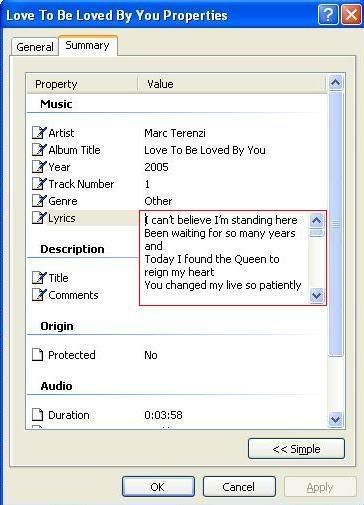
Vào file nhạc, click chuột phải vào, chọn “Properties” nó sẽ hiện ra 1 cửa sổ giống như hình dưới, làm theo trong hình nha! Copy cái lyrics đó và đưa vào phần “Lyrics” trong files nhạc. (Chú ý: đưa vào văn bản không dấu nha, có dấu không được đâu, nó báo lỗi, đa số là vậy, một số người đưa được, nhưng tớ hông biết làm sao hết  )
)
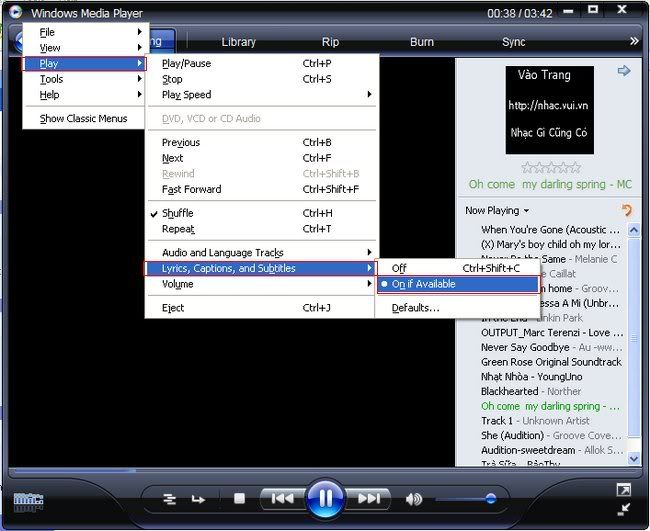
Sau đó bạn mở Windows Media Player lên (ở đây mình xài bản 11) những bản khác cũng tương tự, nhưng không biết bản 9 có được không nữa! mà nếu bạn xài bản 9 thì up nó lên bản 10 hoặc 11 đi nha. Tiếp theo bạn làm theo trong hình sau:
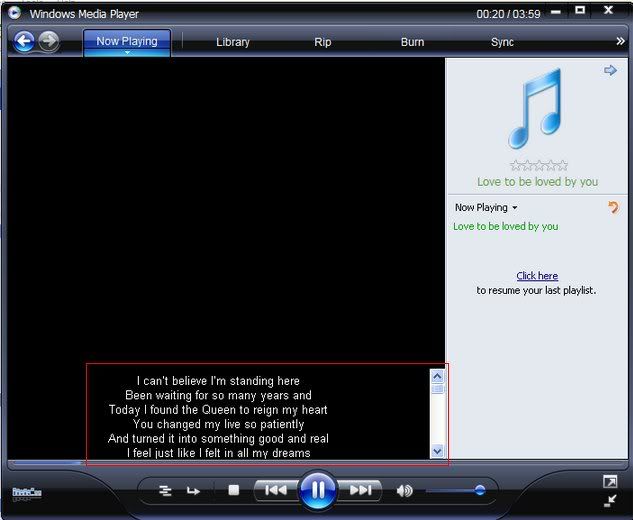
Như thế là xong, khá là đơn giản phải không nào? nhưng có thể một số người vẫn chưa biết cái này đâu. Vì mình đã từng Search trên Google, không có ai chỉ cách này cả! chỉ toàn đưa vào bằng nhiều thao tác rất chi là phức tạp! Mọi người nếu thành công sẽ thấy như hình dưới đây!
Ref: http://www.blogthuthuat.com/?p=1121
Chụp hình ảnh trong Windows Media Player
Thường thì để chụp lại hình ảnh trên màn hình máy tính ta sử dụng phím Print Screen. Nhưng nếu bạn muốn chụp lại hình ảnh Video Clip đang phát trong Windows Media Player thì bạn cần phải điều chỉnh WMP lại một tí, nếu không thì bó tay đó ^_^.
Cách làm như sau:
Vào Menu Tools, chọn Options (Đối với WMP11 thì bạn click vào mũi tên nhỏ dưới chữ Now Playing, chọn More Options).
- Vào tab Performance -> nhấn vào nút Advanced -> trong Video Acceleration Settings bỏ chọn “Use Overlays”.
- Nhấn Ok.

Thế là xong, bây giờ bạn có thể nhấn nút Print Screen để chụp hình ảnh trong WMP như bình thường. Chụp xong có thể Paste vào Paint hay Photoshop để chỉnh sửa lại hình ảnh.
ref: http://www.blogthuthuat.com/?p=202
Monday, August 4, 2008
Tắt chức năng autorun của đĩa CD
Khi bỏ đĩa vào ổ CD thì nó sẽ chạy autorun, nếu đĩa cài phần mềm có thể là nó chạy file setup luôn, nhưng với các đĩa lạ thì rất có thể là khi chạy autorun sẽ có kèm theo virus  , để không cho CD tự chạy autorun thì khi bỏ đĩa vào bạn hãy nhấn phím SHIFT, một lát sau thả ra là xong. ^_*
Nếu bạn muốn mặc định là nó không chạy autorun (khỏi cần nhấn SHIFT) thì vào regedit để chỉnh lại 1 tí.
- Nhấn menu Start -> Run, đánh vào Regedit và Enter để vào Registry
- Tìm đến khóa
HKEY_LOCAL_MACHINE\SYSTEM\CurrentControlSet\
Services\Cdrom - Click kép vào khóa Autorun và nhập vào giá trị 0, nếu chưa có khóa này thì hãy bấm phím phải chuột vào khung bên phải (hiển thị nội dung của khóa CDRom) -> chọn New -> DWORD Value -> đặt tên mục là Autorun.
- Xong, log out và log in trở lại để có hiệu lực.
Cách mở lại TaskManger và Regedit bị virus khóa
Một số bạn thắc mắc về vấn đề mở Task Manager mà Regedit, - đã bị disable bởi virus hay vì một lý do nào khác, cách khắc phục: 

I. RegEdit
Bước 1: Start -> Run, gõ gpedit.msc để mở cửa sổ Group Policy
Bước 2: Tìm đến nhánh User Configuration -> Administrative Tempalates -> System.

Nhìn cửa sổ phía bên tay phải, tìm dòng Prevent access to registry editing tools.
Double Click để mở cửa sổ Properties, chọn Disable.
II. Task Manager
Tìm đến nhánh User Configuration -> Administrative Templates -> System -> Ctrl + Alt + Del options. Nhìn bên tay phải tìm dòng Remove Task Manager. Double Click để mở cửa sổ Properties, chọn Disable.

Phụ lục:
Trong trường hợp đã bật được RegEdit và Task Manager nhưng khi mở lên thì bị virus tắt ngay thì ta làm tiếp các bước như sau:
Vào Start -> Run, gõ cmd để mở cửa sổ Command. Từ cửa sổ Command, gõ lệnh tasklist để xem danh sách các tiến trình đang chạy trong máy.

Kiểm tra kỹ các tiến trình lạ. Để tắt 1 tiến trình nào đó, dùng lệnh taskkill /pid PID
Sau đó vào Search tìm tên file exe để xóa đi.
Vào Registry, tìm theo tên file exe và xóa đi.
Nếu virus cấm luôn cả Command thì ta phải dùng thêm 1 chương trình ở bên ngoài là Process Explorer (ftp://ftp.adminvietnam.vn) (ftp://ftp.adminvietnam.vn) để tìm và tắt các tiến trình lạ (virus).
Cái này mình cũng nói rồi ở một số bài do các bạn hỏi, nhưng nay muốn nói lại và thống kê thêm chút. Có một số bạn quan tâm vấn đề này khi ở ngoài tiệm net, cái đó bạn chịu khó tìm trong diễn đàn đi nhé, vì ở đây mình chỉ giúp các bạn khi bị nhiễm virus dạng này và sơ về cách khắc phục thôi, chứ còn ở ngoài tiệm net mình nghĩ ko cần thiết - ngoại trừ một số bạn muốn phá, nếu thực sự cần có thể liên hệ với chủ để người ta giúp.
Ref: http://www.blogthuthuat.com/?p=648
Ref: http://www.blogthuthuat.com/?p=648
Thiết lập IP trên Windows bằng command line
Vì ở cty và ở nhà mình đều dùng IP tĩnh để kết nối LAN, nhưng ở cty và ở nhà dùng 2 dãy IP khác nhau nên việc chuyển đổi qua lại bằng tay rất mất công, mình mày mò và phát hiện ra một cách thiết lập IP một cách nhanh chóng thông qua lệnh netsh trên Windows (Trên Linux thì dùng ifconfig).
Đầu tiên tạo ra file iphome.txt (c:\iphome.txt) để thiết lập IP cho mạng ở nhà tương tự như sau:
# ———————————-# Interface IP Configuration# ———————————-pushd
interface ip
# Interface IP Configuration for "Local Area Connection"
set address name="Local Area Connection" source=static addr=192.168.1.252 mask=255.255.255.0
set address name="Local Area Connection" gateway=192.168.1.1 gwmetric=0
set dns name="Local Area Connection" source=static addr=192.168.1.1 register=PRIMARY
set wins name="Local Area Connection" source=static addr=none
popd
# End of interface IP configuration
interface ip
# Interface IP Configuration for "Local Area Connection"
set address name="Local Area Connection" source=static addr=192.168.1.252 mask=255.255.255.0
set address name="Local Area Connection" gateway=192.168.1.1 gwmetric=0
set dns name="Local Area Connection" source=static addr=192.168.1.1 register=PRIMARY
set wins name="Local Area Connection" source=static addr=none
popd
# End of interface IP configuration
Mở cửa sổ Command Prompt (Window Key + R) và gõ vào lệnh:
netsh -f c:\iphome.txt
Ta có thể tạo ra file setHomeIp.bat như sau, rồi sau đó chỉ việc click vào nó
@echo offecho Start Interface IP Configuration…
netsh -f c:iphome.txt
echo End of interface IP configuration!
Ref: http://www.blogthuthuat.com/?p=945
Subscribe to:
Posts (Atom)